Activer un code IPTV prend moins de cinq minutes, à condition de savoir où saisir chaque information. Le « code » que vous recevez n’est pas un simple numéro : c’est un ensemble d’identifiants qui relie votre application au serveur. Une fois qu’on a compris ce qu’il contient, l’activation devient la même sur tous les appareils. Ce guide explique tout, du message reçu jusqu’à la première chaîne affichée.
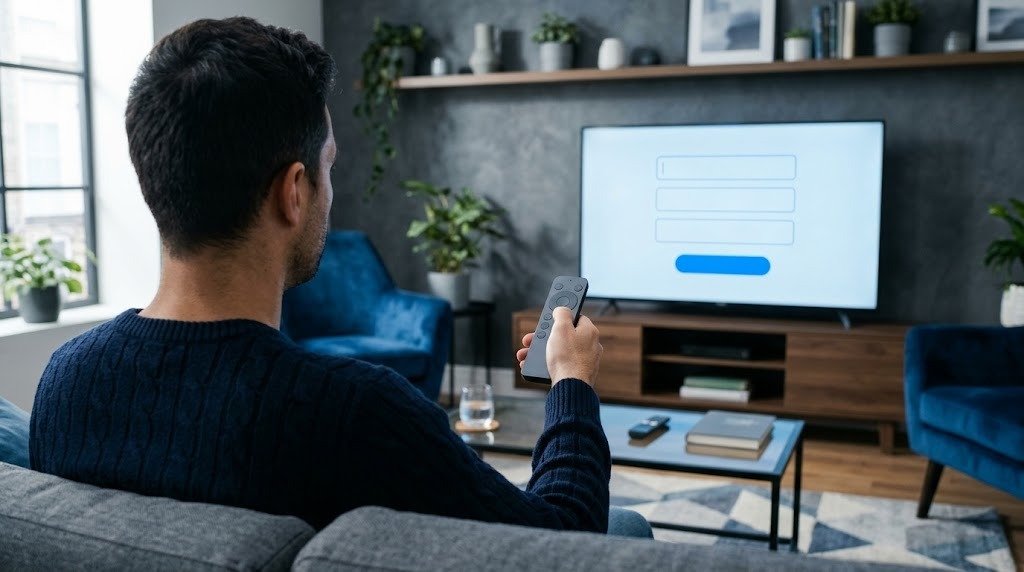
En résumé : un code IPTV contient un nom d’utilisateur, un mot de passe et l’adresse d’un serveur, parfois accompagnés d’un lien M3U. Installez une application de lecture comme IPTV Smarters Pro, ajoutez un profil, recopiez ces trois informations exactement, et validez. Les chaînes se chargent en quelques secondes.
Ce que contient votre code IPTV
Le terme « code IPTV » désigne l’ensemble des informations d’accès à votre abonnement. Selon le fournisseur, vous recevez tout ou partie des éléments suivants.
| Élément | Exemple | À quoi il sert |
|---|---|---|
| Nom d’utilisateur | client_demo | Vous identifier sur le serveur |
| Mot de passe | Ab12Cd34 | Sécuriser votre accès |
| Adresse du serveur | http://serveur.exemple:8080 | Indiquer à l’application où chercher les chaînes |
| Lien M3U | Une longue adresse en http | Méthode alternative, en un seul lien |
Si vous voulez comprendre plus en profondeur ce qu’est un code IPTV, lisez notre article Code IPTV : ce que c’est vraiment et comment il fonctionne.
Avant d’activer un code IPTV : les prérequis
- Un appareil compatible : Smart TV, clé Firestick, box Android, téléphone, tablette ou ordinateur.
- Une application de lecture : le code ne fonctionne qu’à l’intérieur d’un lecteur IPTV.
- Une connexion stable : 10 à 12 Mbps pour le FHD, 25 Mbps pour la 4K.
- Votre message d’activation à portée de main, de préférence sur un téléphone pour copier-coller.
Activer un code IPTV sur Smart TV
Sur Samsung et LG, l’application la plus simple est IPTV Smarters Pro, disponible dans la boutique du téléviseur.
- Ouvrez la boutique d’applications du téléviseur et installez IPTV Smarters Pro.
- Ouvrez l’application et choisissez la connexion par identifiants (Xtream Codes).
- Saisissez un nom libre, puis le nom d’utilisateur, le mot de passe et l’adresse du serveur.
- Validez et patientez pendant le chargement des chaînes.
Sur Android TV et Google TV, passez par l’application Downloader pour installer le lecteur, puis suivez les mêmes étapes.
Activer un code IPTV sur Firestick
- Depuis l’accueil de la Fire TV, installez l’application Downloader.
- Dans Paramètres, Ma Fire TV, puis Options pour les développeurs, autorisez Downloader à installer des applications inconnues.
- Téléchargez IPTV Smarters Pro avec l’adresse ou le code fourni avec votre abonnement.
- Ouvrez l’application, ajoutez un profil et saisissez votre code IPTV.
Si le menu des options pour les développeurs n’apparaît pas, allez dans Paramètres, Ma Fire TV, À propos, et appuyez sept fois sur le nom de l’appareil. L’application Downloader est aussi présentée sur sa fiche Google Play.
Activer un code IPTV sur Android et iPhone
Sur téléphone, l’activation est plus confortable, car vous pouvez copier-coller les identifiants depuis votre message.
- Android : installez IPTV Smarters Pro, ouvrez-le, ajoutez un utilisateur et collez chaque information dans le bon champ.
- iPhone et iPad : installez Smarters Player Lite depuis l’App Store (éditeur WHMCS Smarters), puis faites de même.
Vérifiez seulement qu’aucun espace ne s’est glissé à la fin d’un champ lors du copier-coller : c’est une cause fréquente de refus.
Activer un code IPTV avec un lien M3U
Si vous n’avez reçu qu’un lien M3U, ou si la connexion par identifiants refuse de fonctionner, choisissez dans l’application l’option de liste de lecture, souvent appelée « M3U URL ». Collez le lien complet, donnez un nom à la liste et validez.
Le lien M3U contient votre identifiant et votre mot de passe en clair : ne le partagez jamais. Préférez la connexion par identifiants quand elle est possible, car elle charge mieux les catégories et le guide des programmes.
Vérifier que l’activation a fonctionné
| Vérification | Ce que vous devez voir |
|---|---|
| Écran d’accueil | Les espaces Direct, Films et Séries |
| Chaînes en direct | Les catégories et la liste des chaînes |
| Lecture | Une chaîne qui démarre en quelques secondes |
| Guide des programmes | L’émission en cours et la suivante |
Si une étape bloque, notre article Code IPTV qui ne fonctionne pas : 9 solutions rapides passe en revue chaque cas.
Activer un code IPTV sur plusieurs appareils
Vous pouvez activer le même code IPTV sur tous vos appareils : la télévision du salon, la tablette et le téléphone. Le nombre d’installations n’est pas limité. En revanche, votre formule fixe le nombre d’écrans qui peuvent regarder en même temps. Un deuxième écran allumé avec une formule un écran coupera le premier.
Donnez un nom clair au profil sur chaque appareil, par exemple « Salon » ou « Téléphone », pour vous y retrouver si vous avez plusieurs abonnements ou un code d’essai.
Ce qu’il faut retenir
Activer un code IPTV, c’est saisir trois informations dans une application de lecture : nom d’utilisateur, mot de passe et adresse du serveur. La méthode est la même sur Smart TV, Firestick, Android et iPhone ; seule l’installation de l’application change. Recopiez exactement, port compris, et l’activation prend quelques minutes.
Notre guide d’installation détaille chaque appareil en images. Pas encore de code IPTV ? Demandez notre essai gratuit pour tester avant de choisir.
Questions fréquentes
Combien de temps faut-il pour activer un code IPTV ?
Quelques minutes : le temps d’installer l’application, de saisir les identifiants et de laisser les chaînes se charger. Le premier chargement peut prendre jusqu’à une minute selon la taille du catalogue.
Peut-on activer un code IPTV sans application ?
Non. Le code ne sert qu’à connecter une application de lecture au serveur. Il faut donc installer un lecteur IPTV sur votre appareil.
Quelle application utiliser pour activer un code IPTV ?
IPTV Smarters Pro convient à la plupart des appareils : Smart TV, Firestick et Android. Sur iPhone et iPad, Smarters Player Lite est une bonne alternative.
Faut-il un VPN pour activer un code IPTV ?
Non, ce n’est pas nécessaire. Un VPN peut même réduire votre débit et donc la qualité d’image.
Peut-on utiliser le même code sur deux appareils ?
Oui pour l’installation, sans limite. Mais regarder en même temps sur deux écrans nécessite une formule multi-écrans.
Que faire si mon code IPTV est refusé ?
Vérifiez le port à la fin de l’adresse du serveur, les majuscules et les espaces. Si tout est correct, vérifiez la date d’expiration de votre abonnement.